
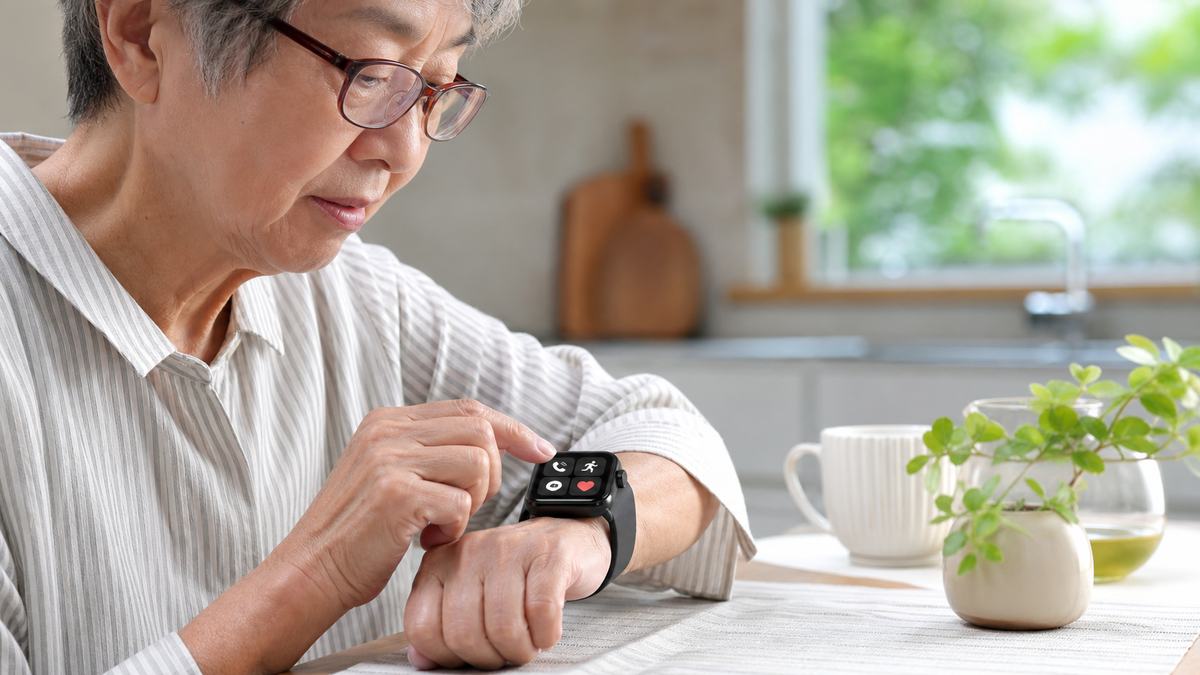
スマートウォッチは若い人の運動道具と思われがちですが、設定を変えるとシニアや視覚・聴覚・手指の動かしづらさがある人にも役立ちます。Apple WatchにはVoiceOver、ズーム、グレイスケール、オン/オフラベル、特大文字盤、車椅子利用者向け設定などが用意されています。標準のまま我慢せず、本人が見やすく押しやすい状態へ変えることが大切です。
最初に変えたい5項目
- 文字サイズを上げ、太字を有効にする
- 情報量の少ない特大文字盤へ変更する
- よく使う連絡先と緊急SOSを確認する
- 触覚による時刻案内や強い振動を試す
- 誤操作が多ければタッチ調整を見直す
画面が見えにくい場合はVoiceOverが項目を読み上げ、ズームはデジタルクラウンで拡大率を調整できます。片手操作が難しい場面では、対応モデルのダブルタップや手首フリックも便利です。聴覚に配慮が必要なら、音だけに頼らず振動と視覚通知を組み合わせましょう。
家族が全部決めない
見守り目的で渡す時も、通知や位置共有を家族が一方的に設定すると使われなくなりがちです。本人と一緒に「誰へ連絡したいか」「何を表示したいか」を決め、最初の文字盤には時刻、日付、連絡先など最低限だけ置きます。1週間後に困った点を聞き、少しずつ足すほうが定着します。
転倒検出や緊急SOSも万能ではありません。通信、契約、地域、装着状態により利用できない場合があり、日常の連絡や医療体制を置き換えるものではありません。それでも、使いやすさを本人に合わせたApple Watchは「難しい機械」から「腕にある連絡手段」へ変わります。

コメント